 Freezon
iPhoneの「非表示」アルバムに別のパスワードを設定できる?
Appleの「写真」アプリでは「非表示」アルバムに別のパスワードを設定することはできません。iPhoneやiPadで大切な写真を独立したパスコードでロックしたい場合は、Freezonを活用しましょう。
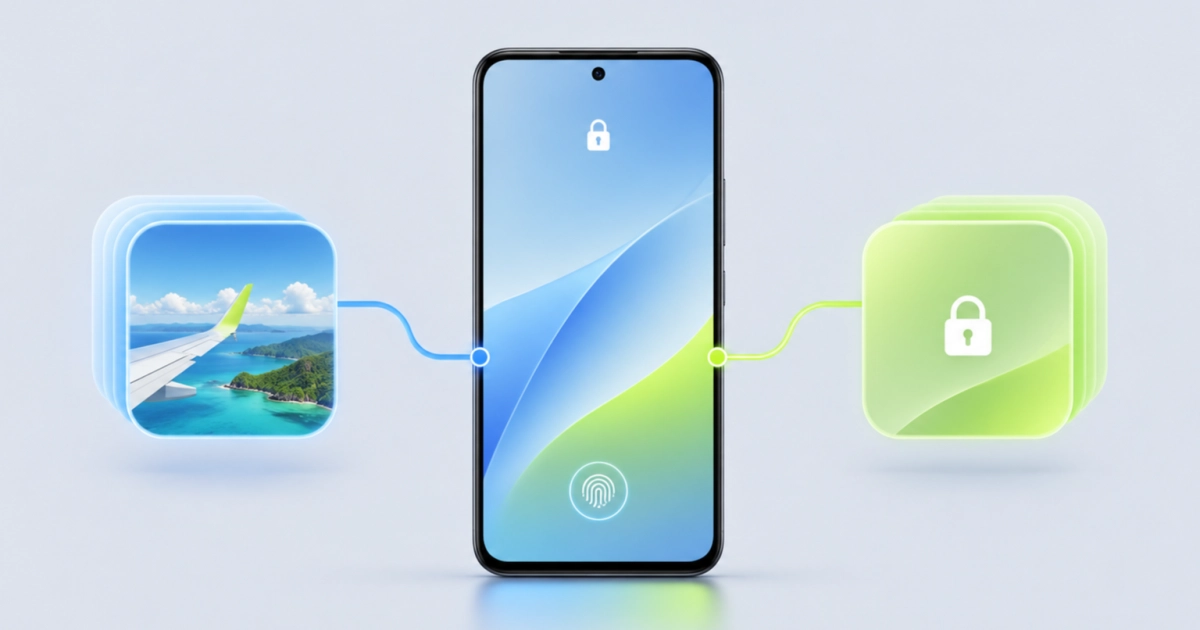
いいえ、Appleの「写真」アプリでは「非表示」アルバムに別のパスワードを設定することはできません。「非表示」アルバムは端末の認証を使用するため、端末のパスコードを知っている人なら誰でもロックを解除できてしまいます。完全に独立した別のパスワードで大切な写真を保護したいなら、iPhoneやiPadで「Freezon」を使うのがおすすめです。Freezonでは最初のアルバムとして「Everyday」が用意されており、オプションの「Private」アルバムには独自のパスコードを設定できます。
このガイドでは、個別のパスワードを設定する方法と、それぞれのリカバリーコードの確認場所について解説します。
よくある課題:デバイスパスコードの共有
音楽の再生、ドライブ中のナビゲーション、端末を回しながらの写真撮影など、家族やパートナー、子どもがiPhoneのパスコードを知っているケースは珍しくありません。Appleの写真アプリには「非表示」アルバムが用意されていますが、標準のデバイス認証が使用されます。信頼する身近な人がデバイスのパスコードを知っている場合、サプライズギフトのアイデア、個人的な記録、プライベートな瞬間など、厳選した写真に独立した認証情報を設定することで、端末の日常的な共有をスムーズに維持しながら、確実なプライバシーの境界を保つことができます。
ステップ別の設定および検証ガイド
1. 最初に日常用アルバムを設定する:Freezonを開いたら、何よりも先に日常用アルバムを設定します。日常用スペース専用のパスワードを作成し、設定時に生成される固有の日常用復旧コードを記録して安全に保管してください。対応デバイスでは、標準的な個人写真の利便性とプライバシーを両立させるため、必要に応じて日常用アルバムでFace IDまたはTouch IDを有効にできます。
2. 独立した認証情報でプライベートアルバムを追加する:初期設定時の案内に従ってプライベートアルバムを追加するか、後から「設定」で構成します。日常用パスワードやiPhoneのパスコードとは完全に異なるパスワードを選択し、個別のプライベート復旧コードを別個に記録・保管してください。認証ルールとして、日常用アルバムでは任意でFace IDやTouch IDを利用できますが、プライベートアルバムでは常に専用のパスワードが必要となります。
3. ロック解除画面で両方のパスワードを検証する:写真を読み込む前に、Freezonの単一のロック解除画面で両方の認証情報を確認します。この画面には写真のプレビューやアルバム選択メニューがなく、どちらのアルバムが開かれるか視覚的な手掛かりはありません。まず日常用パスワードを入力(またはFace ID/Touch IDを使用)して日常用アルバムが開くことを確認し、ロック解除画面に戻ってプライベートパスワードを入力し、プライベートアルバムが開くことを確認します。各パスワードを一度テストすることで、それぞれの認証情報が独立して機能し、対応するアルバムのみをロック解除できることが確認できます。
4. 目的別に写真を読み込み、元の写真を削除する:検証が完了したら、必要なプライバシーレベルに応じて読み込みを整理します。一般的な個人写真は日常用アルバムに配置し、専用のパスコードが必要な写真はプライベートアルバムに読み込みます。Freezonが保護するのは読み込んだコピーのみであり、Appleの写真アプリ内の元の写真は、Appleの確認ダイアログで削除を選択するまでそのまま残ります。iOSの削除プロンプトを承認して、写真アプリから元の写真を削除してください。読み込んだメディアはすべてオフラインで閲覧でき、開発者によるアルバムメディアの保管も一切行われないため、安心してアクセスできます。
クイック比較:Appleの写真アプリの非表示アルバムとFreezon
Appleの写真アプリの非表示アルバムとFreezonのプライベートアルバムの主な特徴の比較は以下のとおりです。
- アクセス認証情報:Appleの写真アプリの非表示アルバムはiPhoneのデバイス認証を使用しますが、Freezonのプライベートアルバムは独立したカスタムパスワードを使用します。
- 生体認証アクセス:Appleの非表示アルバムは端末のFace IDまたはTouch IDを利用しますが、Freezonのプライベートアルバムはパスワードのみで保護されます(日常用アルバムでは生体認証を利用可能です)。
- ロック解除インターフェース:Appleの写真アプリの非表示アルバムはアルバムリスト内に項目が表示されますが、Freezonはアルバム選択メニューやプレビューのない単一画面を採用しています。
- アルバム構造:Appleの写真アプリは単一の非表示アルバムですが、Freezonは日常用とプライベートの2重スペース構造です。
- メディアストレージ:Appleの写真アプリの非表示アルバムはメインの写真ライブラリに保存されますが、Freezonは端末ローカルにオフラインで保存され、開発者による保管はありません。
よくある質問
Freezonに読み込んだ後、Appleの写真アプリ内の元の写真はどうなりますか? Freezonが保護するのは読み込んだコピーのみです。読み込み中または読み込み後に表示されるAppleの確認削除プロンプトを承認するまで、写真アプリ内の元のファイルはそのまま残ります。
単一のロック解除画面はどちらのアルバムを表示するかをどのように判別しますか? ロック解除画面にはアルバム選択メニューがありません。日常用の認証情報を入力すると日常用アルバムが開き、プライベートパスワードを入力するとプライベートアルバムが開きます。
パスワードを忘れた場合はどうすればよいですか? 該当するアルバムの設定時に作成された専用の復旧コードを使用してください。日常用とプライベートでは完全に別個の復旧コードが生成されるため、両方のコードを安全な場所に保管してください。
