 Freezon
可以在 iPhone 上為「已隱藏」相簿設定獨立密碼嗎?
Apple「照片」無法為「已隱藏」相簿設定獨立密碼。在 iPhone 與 iPad 上使用「定格私密相簿」,即可透過專屬的獨立密碼鎖定私密照片。
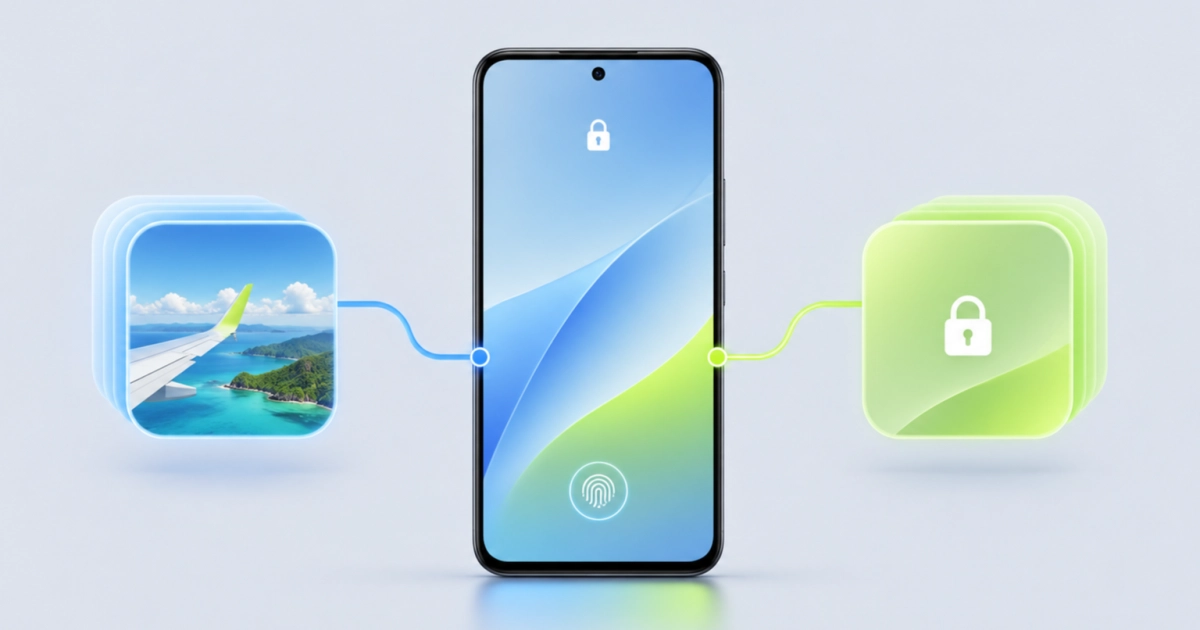
不行,Apple「照片」無法讓你為「已隱藏」相簿設定獨立密碼。「已隱藏」採用裝置認證,這代表任何知道你裝置密碼的人都能將它解鎖。若想透過真正獨立的密碼來保護私密照片,你可以在 iPhone 與 iPad 上使用「定格私密相簿」,其中「日常」是第一個相簿,而可選用的「私密」相簿則提供專屬的獨立密碼。
本指南將說明如何設定這組獨立密碼,以及在哪裡可以找到各個復原代碼。
常見挑戰:共用裝置密碼
家人、伴侶或小孩經常會知道您的 iPhone 密碼,以便在傳遞手機時播放音樂、進行公路旅行導航或拍照。雖然 Apple「照片」包含「已隱藏」相簿,但它使用的是標準的裝置身分驗證。當信任的家庭成員知道您的裝置密碼時,為少數個人照片(例如驚喜禮物點子、個人記錄或私密時刻)設定獨立憑證,既能劃定清晰的隱私界限,又能讓日常的裝置共用保持簡單。
逐步設定與驗證指南
1. 先建立日常相簿:開啟「定格私密相簿」時,請在進行任何其他操作前先設定「日常」相簿。為「日常」空間建立專屬密碼,並妥善記錄與安全儲存設定過程中產生的專屬日常復原代碼。在支援的裝置上,可選擇為「日常」相簿啟用 Face ID 或 Touch ID,在標準個人照片的便利性與隱私之間取得平衡。
2. 使用獨立憑證新增私密相簿:在初始設定提供時新增「私密」相簿,或稍後在「設定」中進行配置。請選擇一個與「日常」密碼完全不同且有別於 iPhone 鎖定密碼的密碼。單獨記錄並獨立妥善保存私密復原代碼。請記住身分驗證規則:雖然「日常」相簿可選用 Face ID 或 Touch ID,但「私密」相簿一律需要輸入專屬密碼。
3. 在解鎖畫面上驗證兩組密碼:在匯入任何照片之前,請先在「定格私密相簿」的單一解鎖畫面上驗證這兩組憑證。該畫面沒有照片預覽,也沒有相簿選擇器,完全不會提供正在開啟哪個相簿的視覺提示。首先輸入您的「日常」密碼(或在啟用時使用 Face ID 或 Touch ID)並確認開啟「日常」相簿;接著返回解鎖畫面,輸入您的「私密」密碼並確認開啟「私密」相簿。將每組密碼測試一次,可確認您的憑證能夠獨立運作,且僅會解鎖其對應的相簿。
4. 依用途匯入照片並移除原始檔案:完成驗證後,請依照所需的隱私層級整理匯入項目。將一般個人照片放入「日常」相簿,將需要專屬密碼保護的項目匯入「私密」相簿。針對原始照片採取具體行動:「定格私密相簿」僅保護已匯入的副本,Apple「照片」中的原始照片在您選擇經 Apple 確認的移除前不受影響,請核准 iOS 的移除提示以從 Apple「照片」中刪除原始檔案。所有匯入的媒體皆可離線瀏覽,且開發者絕不會儲存任何相簿媒體,讓您安心存取。
Apple「照片」已隱藏相簿與「定格私密相簿」快速比較
以下為 Apple「照片」已隱藏相簿與「定格私密相簿」的功能特性快速比較:
- 存取憑證:Apple「照片」已隱藏相簿使用 iPhone 裝置身分驗證;「定格私密相簿」中的「私密」相簿使用獨立自訂密碼。
- 生物辨識存取:Apple「照片」使用裝置的 Face ID 或 Touch ID;「定格私密相簿」中的「私密」相簿僅限密碼(日常相簿可使用生物辨識)。
- 解鎖介面:Apple「照片」在相簿列表中為可見項目;「定格私密相簿」為單一解鎖畫面,無相簿選擇器或照片預覽。
- 相簿結構:Apple「照片」為單一已隱藏相簿;「定格私密相簿」提供日常與私密雙重獨立空間。
- 媒體儲存:Apple「照片」存放於主照片圖庫;「定格私密相簿」於本機離線儲存,開發者不會儲存任何相簿媒體。
常見問題
將照片匯入「定格私密相簿」後,Apple「照片」中的原始照片會如何處理?「定格私密相簿」僅保護已匯入的副本。在您於匯入期間或匯入後核准 Apple 確認的移除提示之前,Apple「照片」中的原始檔案均會保持原樣。
單一解鎖畫面如何知道要顯示哪個相簿?解鎖畫面沒有相簿選擇器。輸入您的「日常」憑證會開啟「日常」相簿,輸入您的「私密」密碼則會開啟「私密」相簿。
如果我忘記了其中一組密碼該怎麼辦?請使用建立該相簿時所設定的專屬復原代碼。由於「日常」和「私密」相簿會產生完全獨立的復原代碼,請務必將這兩組代碼妥善儲存在安全的位置。
