 Freezon
iPhone 上的“已隐藏”相簿能单独设置密码吗?
Apple“照片”不支持为其“已隐藏”相簿单独设置密码。你可以在 iPhone 和 iPad 上使用「定格私密相册」,通过独立密码锁定敏感照片。
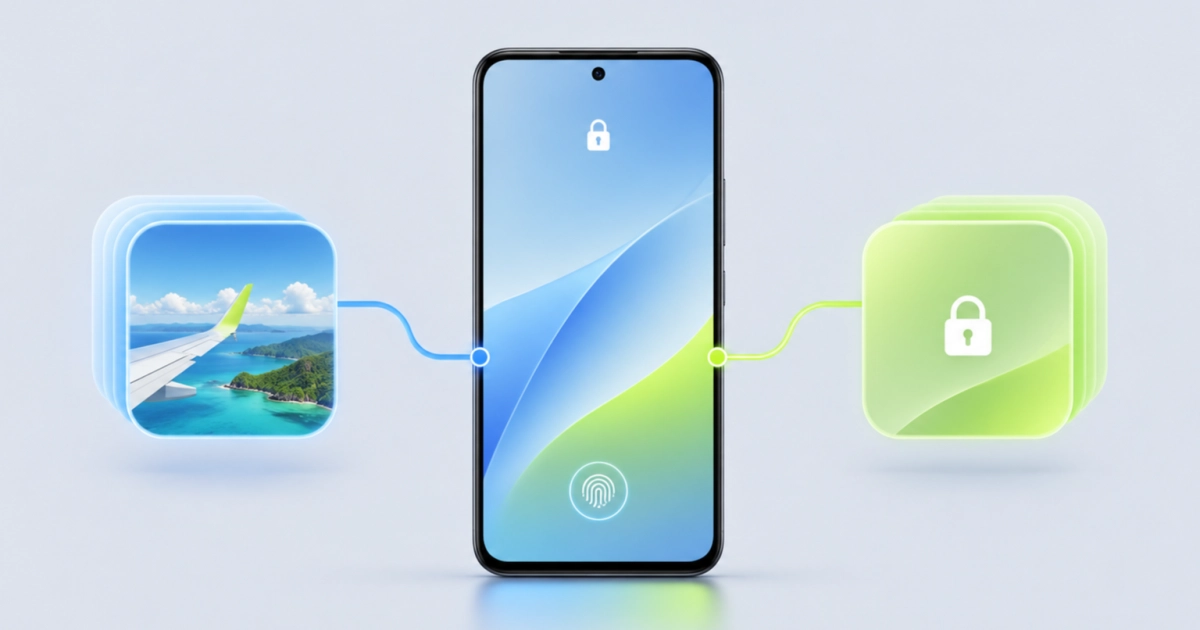
不能,Apple“照片”无法为其“已隐藏”相簿单独设置密码。“已隐藏”相簿采用设备身份验证,这意味着知道你设备密码的任何人都能打开它。想要用真正独立的密码保护私密照片,可以在 iPhone 和 iPad 上使用「定格私密相册」:默认的“日常”相簿是第一个相册,而可选的“私密”相簿则配备专属的独立密码。
本指南将介绍如何设置独立密码,以及在哪里查看每份恢复码。
当家人知道锁屏密码:为什么私密相册需要独立密码
「上次聚餐的合照在哪?」家人知道你的手机密码,你就顺手把 iPhone 递过去,让他们打开「照片」自己找。你愿意分享那张合照,却不一定想让他们翻到旁边的个人照片。合照可以照常留在系统相册,不方便给别人看的照片就移到「定格私密相册」,用另外设的密码打开。
分步设置与验证指南
1. 首先建立日常相册。打开「定格私密相册」时,请先设置日常相册:为日常空间创建专属密码;记录并安全保存设置过程中生成的唯一日常恢复密钥;在支持的设备上,可选择为日常相册启用面容 ID 或触控 ID,在常规个人照片的便利性与隐私之间取得平衡。
2. 使用独立凭证添加私密相册。在初始设置提示时添加私密相册,或稍后在设置中进行配置:选择一个完全不同于日常密码且不同于 iPhone 锁屏密码的密码;单独记录并妥善保存独立的私密恢复密钥;请牢记身份验证规则:日常相册可选用面容 ID 或触控 ID,而私密相册始终需要输入专属密码。
3. 在解锁界面验证两个密码。在导入任何照片之前,请在「定格私密相册」的单一解锁界面验证这两个凭证。该界面没有照片预览,也没有相册选择器,不会提供正在打开哪个相册的视觉提示:首先输入日常密码(如果已启用,也可使用面容 ID 或触控 ID),确认日常相册顺利打开;接着返回解锁界面,输入私密密码,确认私密相册顺利打开。分别测试每个密码一次,即可确认您的凭证能够独立运行,且仅能解锁对应的相册。
4. 按用途导入照片并移除原始照片。完成验证后,根据所需的隐私级别整理导入内容:将普通个人照片存入日常相册,将需要专用密码保护的内容导入私密相册。对原始照片采取明确操作:「定格私密相册」仅保护导入的副本,在您选择经 Apple 确认的移除之前,Apple 照片中的原始照片不受影响,请批准 iOS 移除提示以从 Apple 照片中删除原图。导入后可放心访问:所有导入的媒体内容均可离线查看,且开发者不会存储相册中的任何媒体。
快速对比:Apple 照片已隐藏相册与「定格私密相册」
以下是 Apple 照片已隐藏相册与「定格私密相册」在核心功能上的快速对比:
- 访问凭证:Apple 照片已隐藏相册依赖 iPhone 设备身份验证,而「定格私密相册」中的「私密」相册使用独立的自定义密码。
- 生物识别:Apple 照片使用设备的面容 ID 或触控 ID;「定格私密相册」中的「私密」相册仅支持密码访问(日常相册可以使用生物识别)。
- 解锁界面:Apple 照片在相册列表中有可见入口;「定格私密相册」采用单一解锁界面,无相册选择器或照片预览。
- 相册结构:Apple 照片仅提供单个已隐藏相册;「定格私密相册」提供双重空间,分为日常相册与私密相册。
- 媒体存储:Apple 照片保存在主照片图库中;「定格私密相册」媒体存储在本地且完全离线,开发者不会存储相册内容。
常见问题解答
导入「定格私密相册」后,Apple 照片中的原始照片会怎样?「定格私密相册」仅保护导入的副本。在您于导入期间或之后批准 Apple 确认移除提示之前,Apple 照片中的原始文件将保持完好。
单一解锁界面如何识别要显示哪个相册?解锁界面没有相册选择器。输入日常凭证会打开日常相册,而输入私密密码则会打开私密相册。
如果忘记了其中一个密码该怎么办?请使用在设置该相册时创建的对应恢复密钥。由于日常相册和私密相册生成的是完全独立的恢复密钥,请务必将这两个密钥妥善保存在安全位置。
