 Freezon
iPhoneとiPadの間でLEDテキストバナーを共有する方法
Freezon Bannerなら共有コードやファイルを使って、iPhoneやiPad間でLEDテキストバナーのデザインを簡単に共有できます。
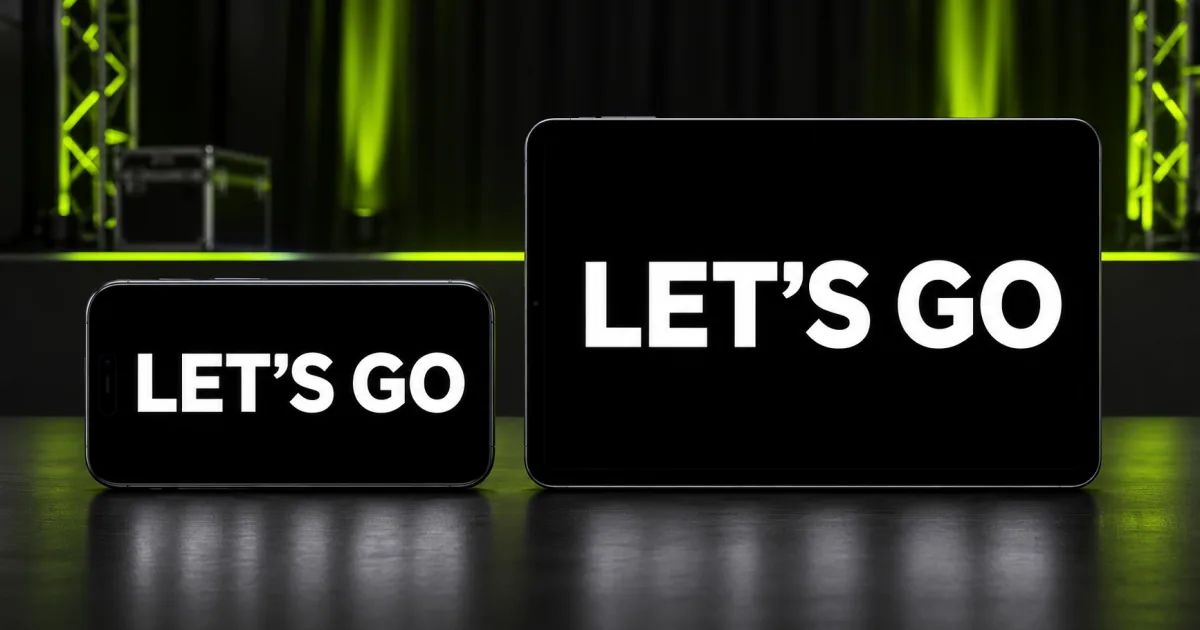
コンサートなどにグループでサインを持っていく場合は、出発前に1つのデザインを作成して共有しておきましょう。「Freezon Banner」を使えば、「LET’S GO」のような短いLEDメッセージを共有コードとして送信したり、より長いテキストの場合はバナーファイルを送信したりできます。友達はそのデザインをiPhoneやiPadで開き、プレビューを確認した上で、自分の端末で自由に編集できます。
画面そのものではなく設定を転送する
共有される設定には、テキストの言葉やレイアウト、フォント、エフェクト、配色が含まれます。たとえば、黒地に白文字を選び、見やすいスクロール速度に設定した上で、そのデザインをグループに送信できます。全員が同じ設定からスタートでき、それぞれのデバイスで文字やスタイルを微調整することが可能です。
コピーしたコードと設定ファイルの使い分け
Freezon Bannerでは、サインの文字数に応じて2つの実用的な共有方法が用意されています。
- 共有コード: サインのテキストが50文字以下の場合は、「共有コードをコピー」をタップしてメッセージにコードを貼り付けます。この文字数制限はサインのテキストに適用されます。
- バナーファイル: より長いテキストの場合は、「バナーファイルを共有」をタップし、システムの共有シートから.freezonbanner添付ファイルを送信します。添付ファイル形式で送りたい場合は、短いサインでもこのファイルを利用できます。
編集中エディタまたは保存済みアイテムからサインを送信する
テキストエディタで「バナーを読み込む」の横にある共有アイコンをタップし、コードまたはファイルを選択します。すでにデザインを作成済みの場合は、お気に入りや最近使った項目からテキストバナーを共有することも可能です。グループ全員が意図した文言や配色で始められるよう、送信前にサインをプレビューしてください。
相手のデバイスでの読み込みとプレビュー
共有されたサインを読み込むには、受信者のiPhoneまたはiPadにもFreezon Bannerがインストールされている必要があります。受信者は以下のサポートされている方法でアプリに設定を取り込むことができます。
プレビューで文言やサインの見栄えを確認したら、「バナーを使用」をタップしてテキストエディタに読み込みます。
- コードの場合: 「バナーを読み込む」を開き、コードを貼り付けて「プレビュー」をタップします。
- ファイルの場合: 「バナーを読み込む」を開いて「バナーファイルを選択」をタップするか、別のアプリからFreezon Bannerで添付ファイルを開きます。
既存の下書きの保護とProスタイルの扱い
読み込みを確定する前に、運用上の重要な注意点を2点確認しておきましょう。
- 現在の下書きの保護: 受信したサインを読み込むと、エディタ内で現在編集中のテキスト下書きが上書きされます。現在の内容を残しておきたい場合は、読み込む前にお気に入りとして保存してください。
- Proスタイルの扱い: 設定を受信しても、受信側の端末でPro機能がアンロックされるわけではありません。グループの全員がProに加入せずに同じ表示にしたい場合は、サインを作成・共有する際に無料スタイルを選択してください。
イベント前に各デバイスの準備とテストを行う
事前にコードまたはファイルを送信し、持参する予定のデバイスで友達にサインを全画面表示してもらいましょう。iPadを持つ人とiPhoneを持つ人がいる場合、それぞれの画面で文字がどのように収まるかを各自で確認できます。フレーズを短くすると文字をより大きく表示できるため、人混みの中でサインを高く掲げるときに役立ちます。
