 Freezon
Apple 사진 앱에서 iPhone 사진 금고로 개인 사진을 옮기는 방법
iPhone의 사진을 독립된 비밀번호로 보호되는 로컬 암호화 저장소로 이동하고 카메라 롤 원본을 정리하는 단계별 가이드입니다.
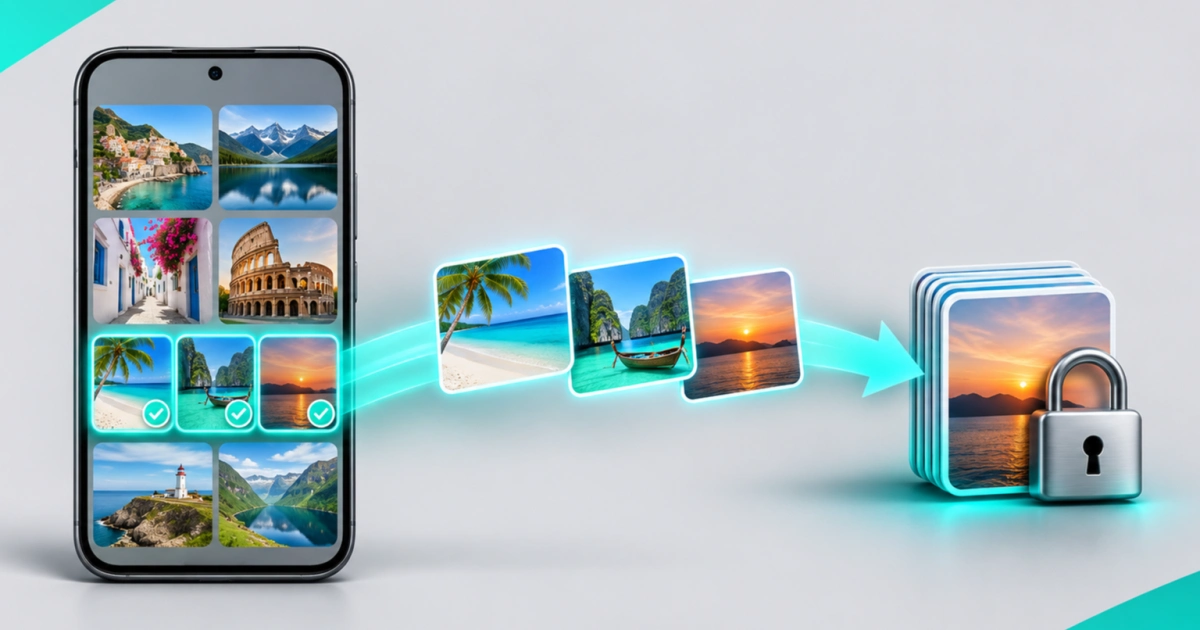
기본 카메라 롤에서 개인 사진을 정리하고 독립된 비밀번호로 안전하게 보관하고 싶다면, iPhone의 암호화된 사진 금고로 사진을 옮길 수 있어요. ‘Freezon’은 기기 로컬에 암호화된 사본을 보관하므로, 파일을 클라우드로 전송하지 않고도 안전한 나만의 개인 보관함을 만들 수 있습니다.
진행 방법은 간단해요. 원하는 사진을 금고로 가져온 다음, 암호화된 사본이 제대로 열리고 표시되는지 확인하세요. 확인을 마친 후 사진 보관함에서 원본을 지우고 싶을 때만 Apple 시스템 팝업에서 원본 삭제를 승인하면 됩니다.
1단계: 작은 테스트 배치로 시작하기
중요한 개인 미디어를 이전하기 전에 민감하지 않은 사진 두세 장이나 짧은 동영상 클립 등 소량으로 워크플로를 먼저 테스트해 보세요.
- Freezon을 열고 새로운 가져오기를 시작합니다.
- 시스템 권한 확인 창이 나타나면 사진 선택...을 선택하여 제한된 사진 접근 권한을 사용합니다. 이렇게 하면 Freezon의 접근 권한이 사용자가 선택한 항목으로 엄격하게 제한되어 나머지 카메라 롤은 비공개 상태로 안전하게 유지됩니다.
- 테스트 항목을 선택하고, 이번 테스트 배치에서는 원본을 유지하도록 선택한 후 Freezon의 로컬 암호화 저장소로 가져오기를 완료합니다.
2단계: Freezon 내부에서 미디어 열기 및 확인
기기에서 원본을 삭제하기 전에 가져온 미디어가 온전한지 항상 확인하세요.
파일을 먼저 검증하면 Apple 사진 앱을 변경하기 전에 미디어가 로컬 암호화 저장소에 안전하게 저장되었음을 보장할 수 있습니다.
- Freezon을 열고 독립된 비밀번호를 입력합니다.
- 새로 가져온 사진을 각각 탭하여 이미지가 온전히 표시되는지 확인합니다.
- 동영상을 처음부터 끝까지 재생하여 원활하고 완전하게 재생되는지 확인합니다.
3단계: 원본 사진 처리를 위한 작업 경로 선택
Freezon에서 미디어가 검증되면 워크플로에 맞춰 Apple 사진 앱의 원본 파일을 어떻게 처리할지 선택합니다.
Apple 사진 앱은 의도치 않은 삭제로부터 보관함을 보호하므로, 어떠한 앱이든 미디어를 삭제하기 전에 iOS에서 별도의 시스템 확인을 요구합니다. 이 대화상자를 확인하면 기본 사진 보관함 보기에서 원본이 제거됩니다.
- 분기 A: 원본 삭제 — 개인 사진을 기본 카메라 롤에서 완전히 제거할 때 선택합니다. 유지하고 확인을 마친 배치에 대해 Freezon의 설정 → 원본 정리로 이동하여 정리할 항목을 선택합니다. iOS 시스템 확인 대화상자가 나타나면 삭제를 탭합니다.
- 분기 B: 원본 유지 — 암호화된 사본을 보관하면서도 공유 앨범이나 다른 앱을 위해 원본 파일이 계속 필요한 경우 선택합니다. 원본을 Apple 사진 앱에 그대로 둡니다. 나중에 정리하려면 Freezon의 설정 → 원본 정리를 사용하여 정리할 항목을 선택합니다.
4단계: Apple 사진 앱의 최근 삭제된 항목 관리
Freezon을 통해 원본을 삭제해도 iPhone에서 즉시 영구적으로 지워지는 것은 아닙니다. Apple 사진 앱은 삭제를 독립적인 시스템 프로세스로 처리합니다.
- 삭제 요청을 승인하면 Apple 사진 앱은 원본 파일을 최근 삭제된 항목 앨범으로 이동합니다.
- 표준 Apple 사진 앱 규칙에 따라 일반적인 삭제 항목은 수동으로 직접 제거하지 않는 한 최근 삭제된 항목에 최대 30일 동안 보관됩니다.
- 기기에서 파일을 즉시 완전히 제거하려면 Apple 사진 앱을 열고 기타 항목에서 최근 삭제된 항목을 연 후 인증을 거쳐 삭제를 선택합니다. 시스템 삭제 규칙에 관한 자세한 내용은 Apple 공식 지원 가이드를 참조하세요.
- Apple 사진 앱에서 원본을 삭제하더라도 기존에 생성된 복사본이나 공유된 모든 사본이 함께 지워지는 것은 아닙니다.
자주 묻는 질문
전체 보관함에 대한 접근 권한을 부여하지 않고도 사진을 가져올 수 있나요?
네, 가능합니다. Freezon은 제한된 사진 접근 권한을 지원하므로 나머지 보관함은 비공개로 유지한 채 가져오려는 특정 사진과 비디오만 선택할 수 있습니다.
원본을 유지하도록 선택했다가 나중에 삭제하고 싶다면 어떻게 해야 하나요?
Freezon을 열고 설정 → 원본 정리로 이동하세요. 이 기능은 원본이 유지된 가져온 미디어를 식별하여 나중에 정리할 수 있도록 Apple 시스템 삭제 대화상자를 호출합니다.
원본을 제거할 때 Apple 사진 앱에서 확인을 요청하는 이유는 무엇인가요?
Apple 사진 앱은 사용자의 직접적인 동의 없이 어떤 파일도 삭제되지 않도록 보관함을 원치 않는 삭제로부터 보호하기 위해 별도의 시스템 확인을 요구합니다.
