 Freezon
iPhone과 iPad 간에 LED 전광판을 공유하는 방법
Freezon Banner의 공유 코드나 배너 파일을 활용하여 iPhone과 iPad 간에 전광판 디자인을 손쉽게 공유하고 기기별로 맞춤 설정하는 방법을 알아봅니다.
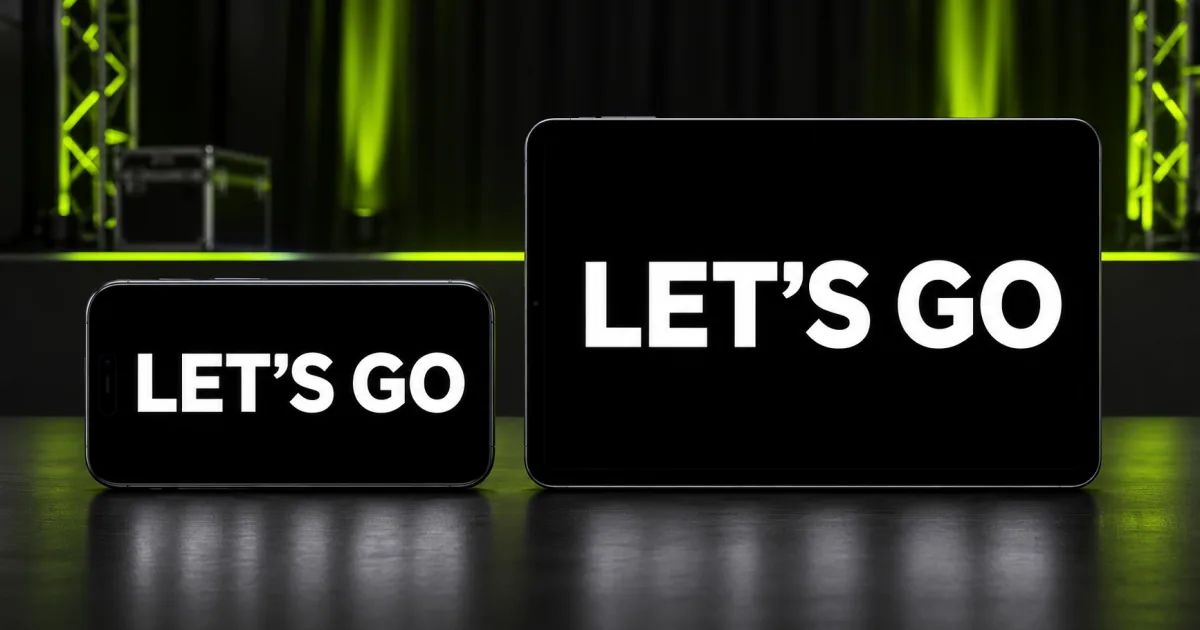
콘서트나 행사에서 그룹으로 응원 문구를 들 계획이라면, 출발하기 전에 하나의 디자인을 완성하여 미리 공유해 보세요. ‘Freezon Banner’를 사용하면 “LET’S GO”와 같은 짧은 LED 메시지는 공유 코드로 간편하게 전송할 수 있고, 더 긴 문구는 배너 파일로 보낼 수 있습니다. 친구들은 iPhone이나 iPad에서 공유받은 디자인을 열어 미리 확인하고 각자의 기기에서 직접 수정할 수 있습니다.
화면 대신 설정 정보 전송하기
공유되는 설정에는 문구 내용뿐만 아니라 레이아웃, 글꼴, 효과, 색상 정보가 모두 포함됩니다. 예를 들어 검은색 배경에 흰색 글씨를 지정하고 보기 편한 스크롤 속도를 설정한 뒤 해당 디자인을 그룹에 보낼 수 있습니다. 모든 구성원이 동일한 설정으로 시작하며, 각자의 기기에서 텍스트나 스타일을 자유롭게 조정할 수 있습니다.
복사된 코드와 설정 파일 중 선택하기
Freezon Banner는 전광판 텍스트 길이에 따라 두 가지 실용적인 공유 방식을 제공합니다.
- 공유 코드: 전광판 문구가 50자 이하인 경우, 공유 코드 복사를 탭한 후 메시지에 코드를 붙여넣습니다. 이 글자 수 제한은 전광판 텍스트에 적용됩니다.
- 배너 파일: 문구가 더 긴 경우, 배너 파일 공유를 탭하고 시스템 공유 시트를 통해 .freezonbanner 첨부 파일을 전송합니다. 첨부 파일 방식을 선호한다면 짧은 문구에도 배너 파일을 활용할 수 있습니다.
현재 편집기 또는 저장된 항목에서 전광판 전송하기
텍스트 편집기에서 배너 불러오기 옆의 공유 아이콘을 탭한 뒤 코드 또는 파일을 선택합니다. 이미 완성해 둔 디자인이라면 즐겨찾기나 최근 항목에서 텍스트 배너를 바로 공유할 수도 있습니다. 그룹 구성원이 의도한 문구와 색상으로 시작할 수 있도록 전송하기 전에 전광판을 미리 확인하세요.
다른 기기에서 가져오기 및 미리보기
공유된 전광판을 불러오려면 수신자의 iPhone이나 iPad에도 Freezon Banner가 설치되어 있어야 합니다. 수신자는 지원되는 몇 가지 경로를 통해 앱으로 설정을 가져올 수 있습니다.
미리보기에서 문구와 전광판 디자인을 확인한 후, 배너 사용을 탭하여 텍스트 편집기로 불러옵니다.
- 코드 사용 시: 배너 불러오기 → 코드 붙여넣기 → 미리보기 탭
- 파일 사용 시: 배너 불러오기 → 배너 파일 선택 탭, 또는 다른 앱에서 받은 첨부 파일을 Freezon Banner로 열기
기존 초안 보호 및 Pro 스타일 처리
가져오기를 확정하기 전에 두 가지 중요한 운영 세부사항을 확인해야 합니다.
- 현재 초안 보호: 새 전광판을 불러오면 편집기에 있던 기존 텍스트 초안을 덮어씁니다. 유지해야 하는 작업 내용이라면 가져오기를 진행하기 전에 먼저 즐겨찾기로 저장하세요.
- Pro 스타일 처리: 설정을 전송받는다고 해서 수신자 기기의 Pro 기능이 잠금 해제되지는 않습니다. 그룹 내 모든 사람이 Pro 없이 동일한 화면을 표시해야 한다면 전광판을 제작하고 공유할 때 무료 스타일을 선택하세요.
행사 전에 함께 사용할 기기 준비 및 테스트하기
코드나 파일을 미리 전송한 뒤, 친구들에게 현장에서 사용할 기기에서 전광판을 전체 화면으로 띄워보도록 하세요. 한 사람은 iPad를 사용하고 다른 사람은 iPhone을 사용하더라도 각자의 화면 크기에 문구가 어떻게 맞춰지는지 확인할 수 있습니다. 짧은 문구를 사용하면 글자 크기를 더 크게 키울 수 있어 군중 속에서 전광판을 높이 들었을 때 가독성이 더욱 높아집니다.
