 Freezon
Como mover fotos privadas do Fotos da Apple para um cofre de fotos no iPhone
Importe fotos e vídeos para o Freezon, confira os arquivos e remova os originais do app Fotos da Apple, seguindo as etapas de confirmação do iOS e de gerenciamento do álbum Apagados.
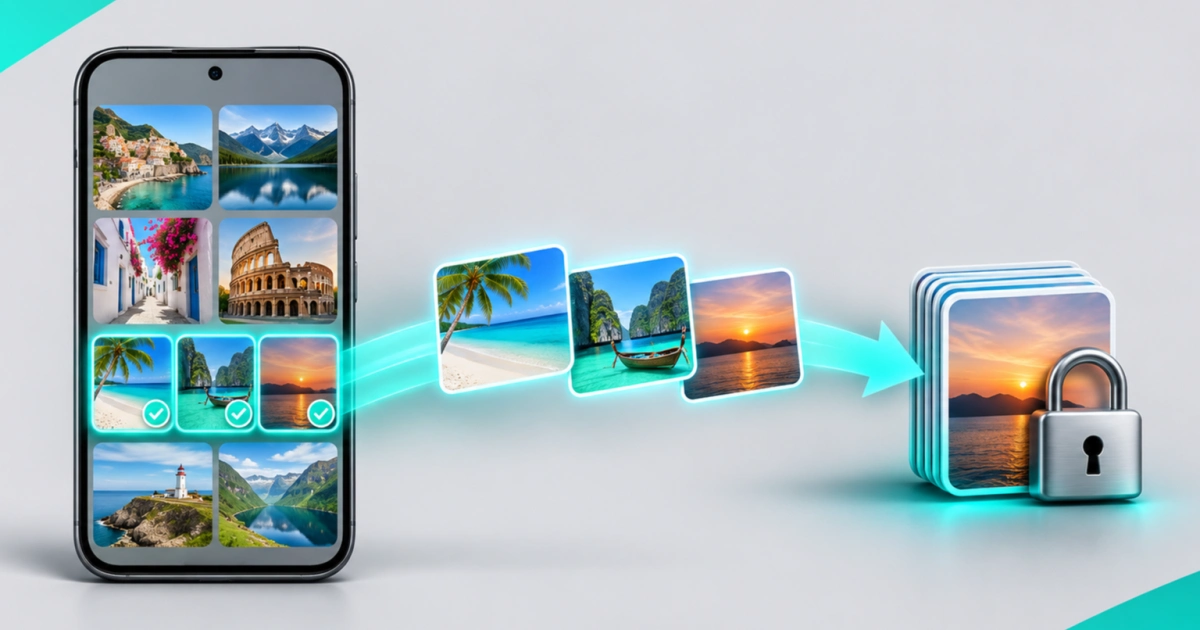
Para tirar fotos pessoais do seu rolo da câmera principal e guardá-las sob uma senha independente, você pode movê-las para um cofre de fotos criptografado no iPhone. O “Freezon” mantém uma cópia criptografada salva localmente no seu aparelho, proporcionando um arquivo pessoal seguro sem enviar arquivos para a nuvem.
O passo a passo é simples: importe as fotos escolhidas para o cofre, confirme se a cópia criptografada abre e é exibida sem problemas e, depois de verificar, confirme o aviso do sistema da Apple apenas se você quiser remover os originais da sua fototeca.
Etapa 1: Comece com um pequeno lote de teste
Antes de transferir fotos e vídeos pessoais importantes, teste o processo com duas ou três fotos sem conteúdo sensível ou um vídeo curto.
1. Abra o Freezon e inicie uma nova importação.
2. Quando a solicitação de permissão do sistema aparecer, escolha Selecionar Fotos… para conceder acesso limitado às fotos. Assim, o Freezon só poderá acessar os itens que você escolher, mantendo o restante do rolo da câmera privado.
3. Selecione os itens de teste, escolha manter os originais neste lote e conclua a importação para o armazenamento local criptografado do Freezon.
Etapa 2: Abra e confira as fotos e os vídeos no Freezon
Antes de apagar qualquer original do dispositivo, sempre confirme se as fotos e os vídeos importados estão intactos:
1. Abra o Freezon e digite sua senha independente.
2. Toque em cada foto recém-importada para verificar se a imagem é exibida por completo.
3. Reproduza os vídeos do início ao fim para conferir se a reprodução é fluida e completa.
Conferir os arquivos primeiro permite confirmar que suas fotos e seus vídeos estão salvos com segurança no armazenamento local criptografado antes de fazer alterações no app Fotos da Apple.
Etapa 3: Escolha o que fazer com as fotos originais
Depois de conferir suas fotos e seus vídeos no Freezon, escolha como lidar com os arquivos originais no app Fotos da Apple de acordo com suas necessidades:
Opção A: Apagar os originais. Escolha esta opção quando quiser mover fotos privadas inteiramente para fora do rolo da câmera principal. Para os itens cujos originais você manteve e já conferiu, abra Ajustes e depois Limpar originais no Freezon e selecione o que deseja remover. Quando o iOS exibir a caixa de confirmação do sistema, toque em Apagar.
Opção B: Manter os originais. Escolha esta opção quando quiser uma cópia criptografada, mas ainda precisar dos arquivos em álbuns compartilhados ou outros apps. Deixe os originais no app Fotos da Apple. Para removê-los mais tarde, abra Ajustes e depois Limpar originais no Freezon e selecione os itens desejados.
Para proteger sua fototeca contra exclusões acidentais, o iOS exige uma confirmação separada do sistema antes que qualquer app possa apagar fotos ou vídeos. Ao confirmar, os originais deixam de aparecer na visualização principal da fototeca.
Etapa 4: Gerencie o álbum Apagados do app Fotos da Apple
Apagar os originais pelo Freezon não os remove permanentemente do iPhone de imediato. O app Fotos da Apple trata a exclusão como um processo separado do sistema:
1. Quando você aprova a solicitação de remoção, o app Fotos da Apple move os arquivos originais para o álbum Apagados.
2. Pelas regras normais do app Fotos da Apple, os itens excluídos permanecem no álbum Apagados por até 30 dias, a menos que você os remova manualmente.
3. Para remover os arquivos do dispositivo imediatamente, abra o app Fotos da Apple, encontre Apagados em Utilitários, confirme sua identidade e selecione Apagar. Para saber todos os detalhes sobre as regras de exclusão do sistema, consulte o guia oficial do Suporte da Apple.
4. Apagar os originais do app Fotos da Apple não elimina todas as cópias existentes ou compartilhadas.
Perguntas frequentes
Posso importar fotos sem conceder acesso à minha fototeca inteira?
Sim. O Freezon oferece suporte ao acesso limitado às fotos, permitindo selecionar apenas as fotos e os vídeos que você deseja importar e manter o restante da fototeca privado.
O que devo fazer se escolhi manter os originais, mas quiser apagá-los depois?
Abra o Freezon e acesse Ajustes e depois Limpar originais. Esse recurso identifica as fotos e os vídeos importados cujos originais foram mantidos e exibe a caixa de confirmação de exclusão do sistema da Apple para que você possa removê-los depois.
Por que o app Fotos da Apple pede confirmação ao remover os originais?
O app Fotos da Apple exige uma confirmação separada do sistema para proteger sua fototeca contra exclusões não intencionais, garantindo que nenhum arquivo seja removido sem seu consentimento direto.
