 Freezon
如何將私密照片從 Apple「照片」移入 iPhone 照片保險箱
了解如何將照片匯入「定格私密相簿」的加密儲存空間,並安全地從 iPhone 的 Apple 照片圖庫中移除原始檔案。
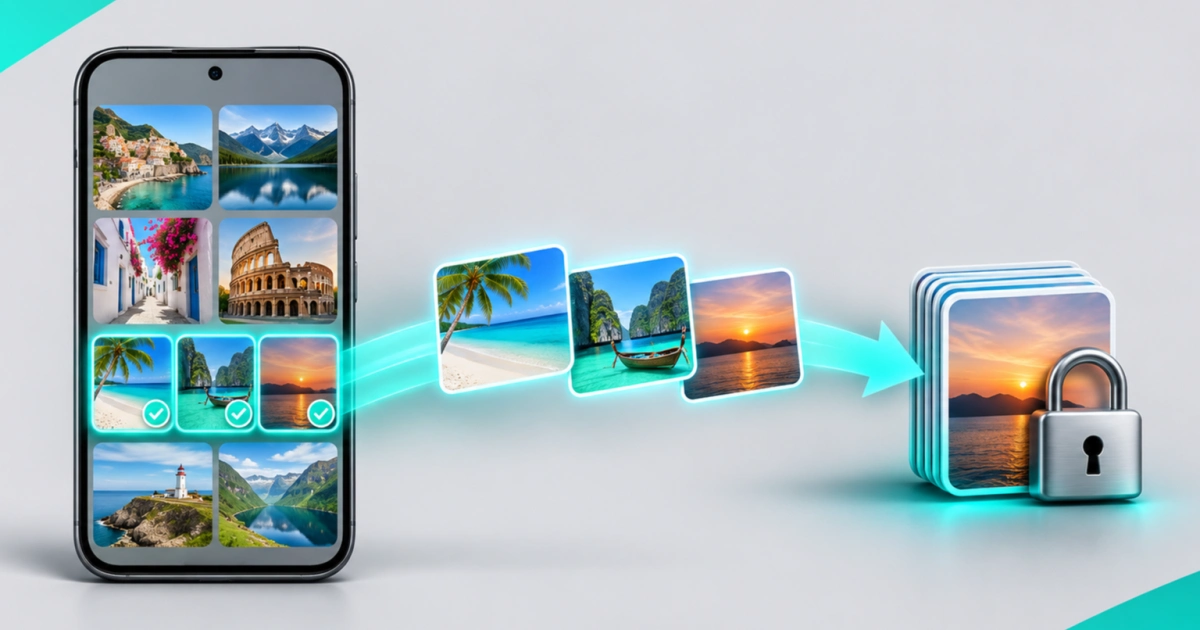
若想將私人照片從主要相機膠卷中移出,並以獨立密碼妥善保存,你可以把它們移入 iPhone 上的加密照片保險箱。「定格私密相簿」會將加密複本存放在你的本機裝置上,無需將檔案傳送至雲端,就能為你提供安全的個人檔案庫。
操作流程非常簡單:先將選定的照片匯入保險箱,確認加密複本能正常開啟並顯示;完成檢查後,只有在你想要從照片圖庫中移除原始檔案時,才確認 Apple 的系統提示進行刪除。
步驟 1:先從小型測試批次開始
在轉移重要的個人媒體之前,請先使用兩到三張非敏感照片或一小段短片測試該工作流程。
- 開啟「定格私密相簿」並開始新的匯入。
- 當系統權限提示出現時,選取「選取照片…」以使用受限的照片存取權限。這會將「定格私密相簿」的瀏覽權限嚴格限制在您選擇的項目中,讓相機膠卷的其餘部分保持私密。
- 選取您的測試項目,在此測試批次中選擇保留原始檔案,並完成匯入至「定格私密相簿」的本機加密儲存空間。
步驟 2:在「定格私密相簿」內開啟並驗證媒體
在從裝置中刪除任何原始檔案之前,請務必先確認匯入的媒體完好無損:
先驗證檔案可確保在對 Apple 照片進行任何更動之前,您的媒體已安全存放在本機加密儲存空間中。
- 開啟「定格私密相簿」並輸入您的獨立密碼。
- 輕點每張新匯入的照片,以驗證影像能完整算繪顯示。
- 從頭到尾播放影片,確保播放流暢且完整。
步驟 3:針對原始照片選擇可行的處理分支
媒體在「定格私密相簿」中完成驗證後,請根據您的工作流程選擇如何在 Apple 照片中處理原始檔案:
因為 Apple 照片會保護圖庫以防止意外刪除,iOS 要求在任何 App 刪除媒體之前都必須經過獨立的系統確認。確認此對話框後,即可從主要圖庫檢視中移除原始檔案。
- 分支 A:移除原始檔案。當要將私密照片完全移出主要相機膠卷時選擇此項。針對您保留並已驗證的批次,在「定格私密相簿」中開啟「設定 → 清理原始檔案」並選取要清理的項目。當 iOS 顯示系統確認對話框時,輕點「刪除」。
- 分支 B:保留原始檔案。當您想要加密複本但仍需要在共享相簿或其他 App 中使用這些檔案時選擇此項。將原始檔案保留在 Apple 照片中。若稍後想清理,可在「定格私密相簿」中使用「設定 → 清理原始檔案」並選取要清理的項目。
步驟 4:管理 Apple 照片的「最近刪除」
透過「定格私密相簿」刪除原始檔案並不會立即從 iPhone 永久抹除它們。Apple 照片將刪除視為獨立的系統程序:
- 當您核准移除提示時,Apple 照片會將原始檔案移至「最近刪除」相簿。
- 在標準的 Apple 照片規則下,一般刪除的項目會在「最近刪除」中保留長達 30 天,除非您手動將其移除。
- 若要立即從裝置中移除這些檔案,請開啟 Apple 照片,在「工具程式」中找到「最近刪除」,進行身分驗證,然後選取「刪除」。如需系統刪除規則的完整詳細資訊,請參閱 Apple 官方支援指南。
- 從 Apple 照片中刪除原始檔案並不會抹除所有現有或共享的複本。
常見問題
我可以不授予整個圖庫的存取權限就匯入照片嗎?可以。「定格私密相簿」支援受限的照片存取權限,讓您只選取想要匯入的特定照片與影片,同時確保圖庫的其餘部分維持私密。
如果我選擇保留原始檔案但日後想要移除,該怎麼做?請開啟「定格私密相簿」並前往「設定 → 清理原始檔案」。此功能會找出已匯入但仍保留原始檔案的媒體,並提示 Apple 系統刪除對話框,以便稍後進行清理。
為什麼 Apple 照片在移除原始檔案時會要求確認?Apple 照片需要個別的系統確認來保護圖庫防止非預期的刪除,確保任何檔案在未獲得您直接同意的情況下都不會被移除。
