 Freezon
Cómo pasar fotos privadas de Fotos de Apple a una bóveda de fotos en el iPhone
Descubre cómo transferir fotos de Apple Fotos a Freezon para protegerlas con una contraseña independiente y eliminarlas de tu carrete de forma segura.
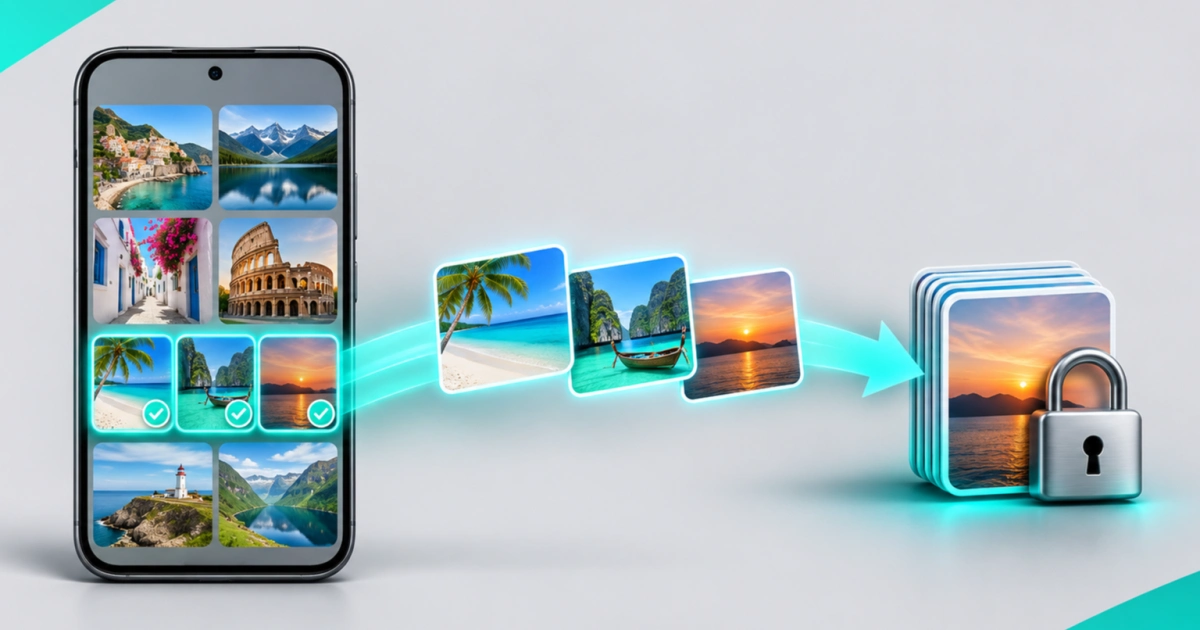
Para quitar fotos personales de tu rollo principal y guardarlas bajo una contraseña independiente, puedes moverlas a una bóveda de fotos cifrada en tu iPhone. «Freezon» guarda una copia cifrada localmente en tu dispositivo, dándote un archivo personal seguro sin enviar tus archivos a la nube.
El proceso es simple: importa las fotos que elijas a la bóveda, comprueba que la copia cifrada se abra y se vea bien, y, tras verificarlo, confirma de forma opcional el mensaje del sistema de Apple solo si deseas borrar los originales de tu fototeca.
Paso 1: Comienza con un lote de prueba pequeño
Antes de transferir archivos personales importantes, prueba el flujo de trabajo con un lote pequeño de dos o tres fotos que no sean delicadas o un video corto.
- Abre Freezon e inicia una nueva importación.
- Cuando aparezca el aviso de permisos del sistema, elige Seleccionar fotos... para usar el acceso limitado a Fotos. Esto restringe la visibilidad de Freezon únicamente a los elementos que elijas y mantiene privado el resto de tu carrete.
- Selecciona los elementos de prueba, elige conservar los originales para este lote de prueba y completa la importación en el almacenamiento cifrado local de Freezon.
Paso 2: Abre y verifica los archivos dentro de Freezon
Confirma siempre que tus archivos importados estén intactos antes de borrar cualquier original de tu dispositivo:
Verificar primero tus archivos garantiza que tu contenido quede guardado de forma segura en el almacenamiento cifrado local antes de hacer cambios en Apple Fotos.
- Abre Freezon e ingresa tu contraseña independiente.
- Toca cada foto recién importada para comprobar que la imagen se muestre por completo.
- Reproduce los videos de principio a fin para asegurarte de que la reproducción sea fluida y completa.
Paso 3: Elige qué hacer con las fotos originales
Una vez que hayas verificado tu contenido en Freezon, elige cómo gestionar los archivos originales en Apple Fotos según tu flujo de trabajo:
Debido a que Apple Fotos protege tu biblioteca contra eliminaciones accidentales, iOS requiere una confirmación del sistema independiente antes de que cualquier aplicación pueda eliminar archivos. Confirmar este cuadro de diálogo elimina los originales de la vista principal de tu biblioteca.
- Opción A: Eliminar originales. Elígela si deseas sacar tus fotos privadas por completo de tu carrete principal. En el caso del lote que conservaste y verificaste, abre Configuración → Limpiar originales en Freezon y selecciona los elementos a limpiar. Cuando iOS muestre el cuadro de diálogo de confirmación del sistema, toca Eliminar.
- Opción B: Conservar originales. Elígela si quieres una copia cifrada pero todavía necesitas los archivos para álbumes compartidos u otras aplicaciones. Deja los originales en Apple Fotos. Si deseas eliminarlos más adelante, ve a Configuración → Limpiar originales en Freezon y selecciona los elementos correspondientes.
Paso 4: Administra los elementos eliminados recientemente en Apple Fotos
Eliminar los originales a través de Freezon no los borra de inmediato de tu iPhone de forma permanente. Apple Fotos trata la eliminación como un proceso independiente del sistema:
- Cuando apruebas el aviso de eliminación, Apple Fotos traslada los archivos originales a su álbum Eliminados.
- Bajo las reglas habituales de Apple Fotos, las eliminaciones normales permanecen en Eliminados hasta por 30 días, a menos que las borres manualmente.
- Para eliminar los archivos de tu dispositivo de inmediato, abre Apple Fotos, busca Eliminados en Utilidades, autentícate y selecciona Eliminar. Si deseas conocer todos los detalles sobre las reglas de eliminación del sistema, consulta la guía oficial de soporte técnico de Apple.
- Eliminar los originales de Apple Fotos no borra todas las copias existentes o compartidas.
Preguntas frecuentes
¿Puedo importar fotos sin conceder acceso a toda mi biblioteca? Sí. Freezon admite el acceso limitado a Fotos, lo que te permite seleccionar únicamente las fotos y videos específicos que deseas importar, manteniendo privado el resto de tu biblioteca.
¿Qué debo hacer si decidí conservar los originales pero quiero eliminarlos más adelante? Abre Freezon y ve a Configuración → Limpiar originales. Esta función identifica los archivos importados cuyos originales se conservaron y muestra el cuadro de diálogo de eliminación del sistema de Apple para realizar una limpieza posterior.
¿Por qué Apple Fotos solicita confirmación al eliminar originales? Apple Fotos requiere una confirmación del sistema independiente para proteger tu biblioteca contra eliminaciones involuntarias, garantizando que ningún archivo se elimine sin tu consentimiento directo.
