 Freezon
Como compartilhar um letreiro de texto LED entre iPhone e iPad
Aprenda a compartilhar letreiros de texto LED entre iPhone e iPad usando códigos ou arquivos de configuração no Freezon Banner.
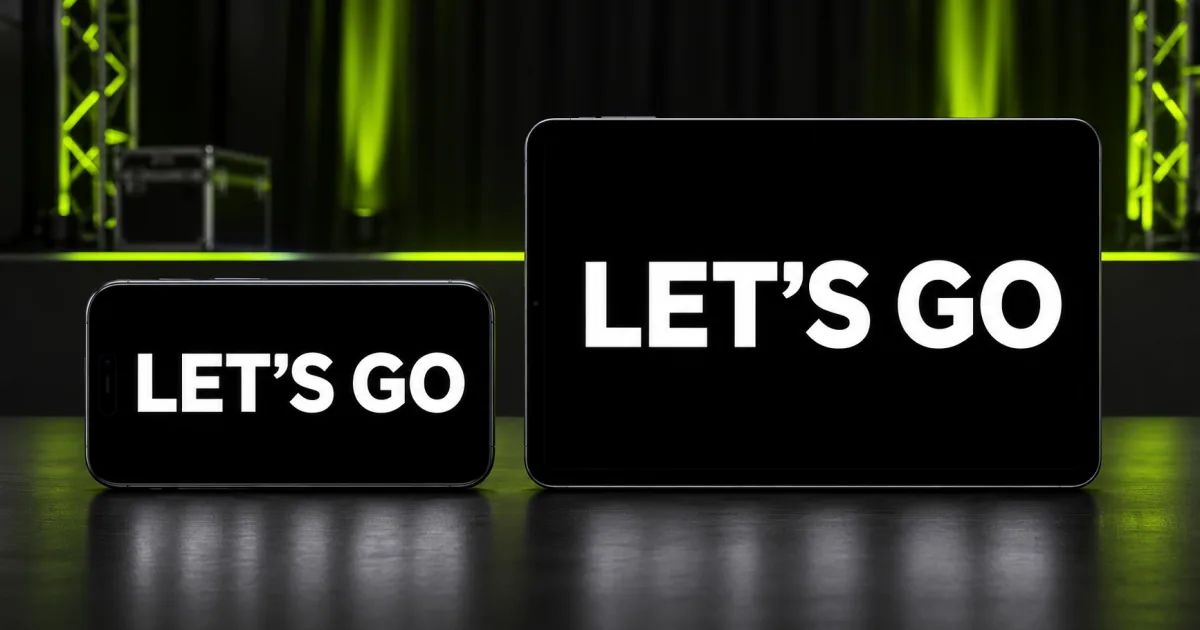
Se o seu grupo vai levar letreiros a um show, crie um único design e compartilhe-o antes de sair. Com o “Freezon Banner”, você pode enviar uma mensagem LED curta, como “LET’S GO”, na forma de código de compartilhamento, ou enviar um arquivo de banner para textos mais longos. Amigos podem abrir o design em um iPhone ou iPad, pré-visualizá-lo e editar sua própria cópia.
Transferir configurações em vez de telas
A configuração compartilhada inclui as palavras e seu layout, fonte, efeitos e cores. Por exemplo, você pode escolher letras brancas sobre fundo preto, definir uma velocidade de rolagem confortável e enviar esse design para o grupo. Todos começam a partir da mesma configuração e podem ajustar o texto ou o estilo em seu próprio dispositivo.
Escolher entre um código copiado e um arquivo de configuração
O Freezon Banner oferece dois métodos práticos de compartilhamento com base no tamanho do texto do seu letreiro:
- Código de compartilhamento: se o texto do letreiro tiver 50 caracteres ou menos, toque em Copiar Código de Compartilhamento e cole o código em uma mensagem. O limite se aplica ao texto do seu letreiro.
- Arquivo de banner: para textos mais longos, toque em Compartilhar Arquivo de Banner e envie o anexo .freezonbanner pela folha de compartilhamento do sistema. Você também pode usar o arquivo para um letreiro curto se preferir um anexo.
Enviar o letreiro a partir do editor ativo ou dos itens salvos
No editor de texto, toque no ícone de compartilhamento ao lado de Carregar Banner e escolha o código ou o arquivo. Se você já tiver criado o design, poderá compartilhar um letreiro de texto a partir dos seus favoritos ou itens recentes. Pré-visualize o letreiro antes de enviar para que seu grupo comece com as palavras e cores pretendidas.
Importar e pré-visualizar em dispositivos complementares
Para carregar o letreiro compartilhado, o destinatário também deve ter o Freezon Banner instalado em seu iPhone ou iPad. O destinatário pode trazer a configuração para o aplicativo usando vários métodos suportados:
Verifique as palavras e o visual do letreiro na pré-visualização e, em seguida, toque em Usar Banner para carregá-lo no editor de texto.
- Para um código: abra Carregar Banner, cole o código e toque em Pré-visualizar.
- Para um arquivo: abra Carregar Banner e toque em Escolher Arquivo de Banner, ou abra o anexo a partir do outro aplicativo no Freezon Banner.
Proteger rascunhos existentes e lidar com estilos Pro
Tenha em mente dois detalhes operacionais importantes antes de confirmar uma importação:
- Proteger rascunhos atuais: carregar um letreiro recebido substitui o rascunho de texto atual no editor. Se valer a pena manter o rascunho atual, salve-o como favorito antes de importar.
- Lidar com estilos Pro: receber uma configuração não desbloqueia o Pro para o destinatário. Se todos no seu grupo precisarem do mesmo resultado sem o Pro, escolha estilos gratuitos ao criar e compartilhar o letreiro.
Preparar e testar dispositivos complementares antes do evento
Envie o código ou o arquivo com antecedência e peça aos amigos que abram o letreiro em tela cheia nos dispositivos que planejam levar. Se uma pessoa tiver um iPad e outra tiver um iPhone, ambas poderão verificar como as palavras se ajustam em suas respectivas telas. Uma frase curta dá espaço para letras maiores, o que faz diferença ao segurar o letreiro no meio de uma multidão.
