 Freezon
如何在 iPhone 與 iPad 之間分享 LED 跑馬燈文字看板
了解如何透過「定格手持彈幕」的分享碼或看板檔案,在 iPhone 與 iPad 之間快速分享 LED 文字看板設計、預覽效果並於活動前完成測試。
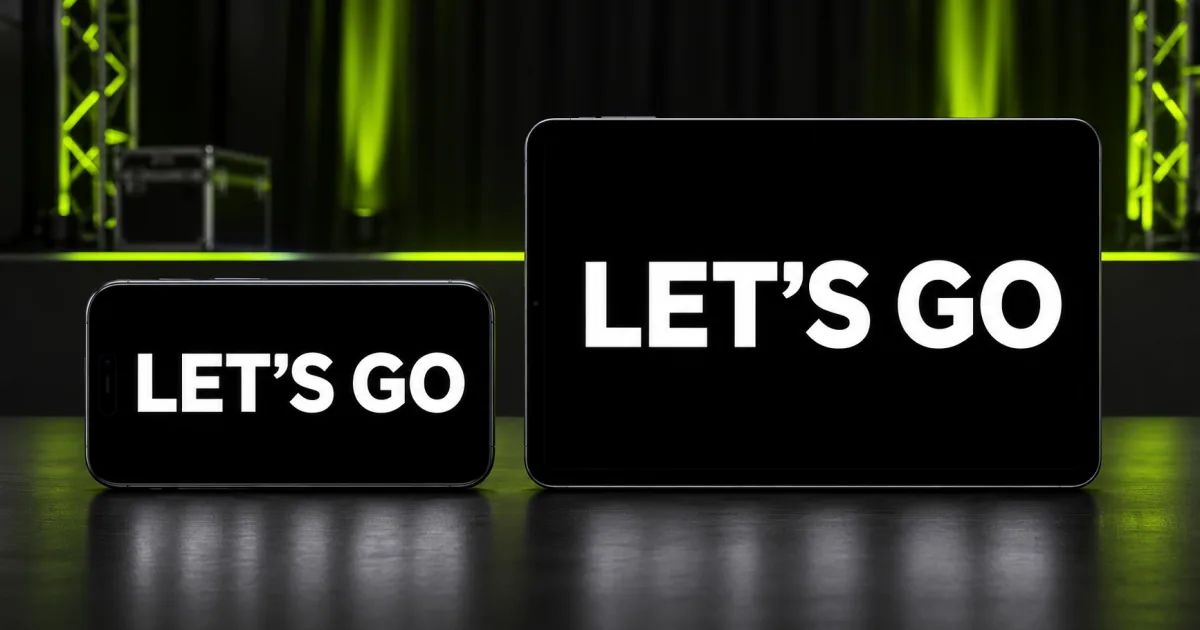
如果您和好友打算帶著燈牌去演唱會,可以在出發前設計好一款並直接分享。透過「定格手持彈幕」,您可以將像是「LET’S GO」這類簡短的 LED 訊息以分享碼的形式發送,或是針對較長的文字發送看板檔案。好友可以在 iPhone 或 iPad 上開啟該設計進行預覽,並編輯屬於自己的副本。
傳輸配置設定而非螢幕畫面
分享的設定包含文字內容及其版面配置、字型、特效與色彩。例如,您可以選擇黑底白字、設定舒適的滾動速度,然後將該設計發送給群組。每個人都能以相同的設定為起點,並在自己的裝置上調整文字或樣式。
在複製代碼與設定檔之間做出選擇
「定格手持彈幕」根據看板文字的長度提供兩種實用的分享方式:
- 分享碼:若看板文字為 50 個字元或更短,輕點「Copy Share Code」並將代碼貼入訊息中。此字數限制僅適用於看板文字內容。
- 看板檔案:若文字較長,輕點「Share Banner File」並透過系統分享面板發送 .freezonbanner 附件。若您偏好使用附件,較短的看板亦可使用此檔案格式。
從目前編輯器或已儲存項目發送看板
在文字編輯器中,輕點「Load Banner」旁邊的分享圖示,然後選擇代碼或檔案。如果您已經製作好設計,也可以從收藏夾或最近項目中分享文字看板。發送前先預覽看板,以確保群組成員收到預期的文字與色彩。
在同伴裝置上匯入與預覽
若要載入分享的看板,接收者也必須在他們的 iPhone 或 iPad 上安裝「定格手持彈幕」。接收者可以透過幾種支援的方式將設定匯入 App:
在預覽畫面中確認文字與看板外觀,然後輕點「Use Banner」將其載入文字編輯器中。
- 使用代碼:開啟「Load Banner」,貼上代碼並輕點「Preview」。
- 使用檔案:開啟「Load Banner」並輕點「Choose Banner File」,或直接在其他應用程式中以「定格手持彈幕」開啟該附件。
保護現有草稿與處理 Pro 專業樣式
在確認匯入之前,請牢記兩個重要的操作細節:
- 保護目前草稿:載入接收的看板會取代編輯器中目前的文字草稿。如果目前的草稿值得保留,請在匯入前先將其儲存至收藏夾。
- 處理 Pro 專業樣式:接收設定並不會為接收者解鎖 Pro 功能。如果群組中的每個人都需要在未購買 Pro 的情況下獲得相同效果,請在製作並分享看板時選擇免費樣式。
活動前為同伴裝置做好準備與測試
提前發送代碼或檔案,然後讓好友在他們預計攜帶的裝置上全螢幕開啟看板。如果有人使用 iPad、有人使用 iPhone,雙方都可以檢查文字在各自螢幕上的顯示效果。簡短的詞句能為更大的字體留出空間,這在人群中高舉看板時格外重要。
