 Freezon
如何在 iPhone 和 iPad 之间共享 LED 文字横幅
了解如何通过分享代码或横幅文件在 iPhone 与 iPad 之间共享「定格手持弹幕」 LED 文字设计,以便好友预览和编辑。
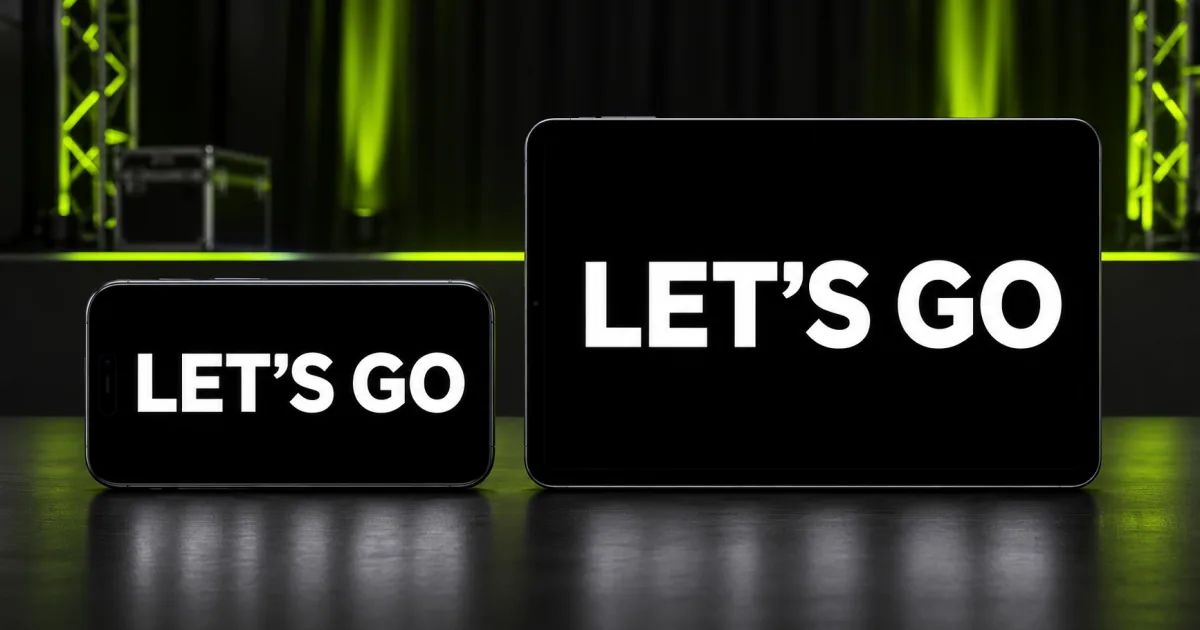
如果你们打算带标语去参加演唱会,可以在出发前制作好一份设计并与大家共享。使用「定格手持弹幕」,你可以将类似“LET’S GO”这样的简短 LED 信息作为分享代码发送,或者为较长的文字发送横幅文件。好友可以在 iPhone 或 iPad 上打开该设计,进行预览并编辑属于他们自己的副本。
传输配置而非屏幕画面
共享的设置包含文字内容及其版面布局、字体、特效和颜色。例如,你可以选择黑底白字,设置舒适的滚动速度,然后将该设计发送给团队成员。每个人都可以从相同的初始设置开始,并在各自的设备上调整文字或样式。
在复制代码与配置文件之间进行选择
「定格手持弹幕」根据标语文字的长短提供了两种实用的共享方式:
- 分享代码:如果标语文字为 50 个字符或更短,轻点 Copy Share Code 并将代码粘贴到信息中。该字符限制仅适用于你的标语文字。
- 横幅文件:对于较长的文字,轻点 Share Banner File 并通过系统共享列表发送 .freezonbanner 附件。如果你更喜欢使用附件,也可以将其用于简短的标语。
从当前编辑器或已保存项目中发送标语
在文本编辑器中,轻点 Load Banner 旁边的分享图标,然后选择代码或文件。如果你已经制作好了设计,也可以从个人收藏或最近项目中共享文字横幅。发送前请先预览标语,确保大家收到的是预期的文字和色彩。
在配套设备上导入并预览
若要加载共享的标语,接收者的 iPhone 或 iPad 上也必须安装「定格手持弹幕」。接收者可以通过几种受支持的方法将设置导入应用:
在预览中检查文字内容和标语外观,然后轻点 Use Banner 将其加载到文本编辑器中。
- 针对代码:打开 Load Banner,粘贴代码并轻点 Preview。
- 针对文件:打开 Load Banner 并轻点 Choose Banner File,或者在「定格手持弹幕」中从其他应用打开该附件。
保护现有草稿与处理 Pro 样式
在确认导入之前,请牢记两个重要的操作细节:
- 保护当前草稿:加载收到的标语会替换编辑器中当前的文本草稿。如果当前草稿需要保留,请在导入前先将其保存到个人收藏中。
- 处理 Pro 样式:接收配置不会为接收者解锁 Pro 功能。如果团队中的每个人都需要在未解锁 Pro 的情况下获得相同效果,请在创建和共享标语时选择免费样式。
活动前准备并测试配套设备
提前发送代码或文件,然后让好友在他们计划携带的设备上全屏打开标语。如果有人使用 iPad,有人使用 iPhone,双方都可以检查文字在各自屏幕上的显示效果。简短的短语能为更大的字体留出空间,这在人群中举起标语时尤为重要。
